解决登录软件时“连接云应用中心动态IP解析服务器失败”的完整指南
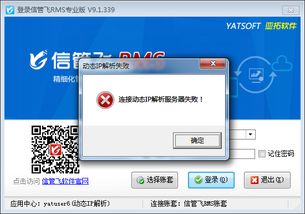
当您尝试登录软件,却遇到“连接云应用中心动态IP解析服务器失败”的提示时,通常会感到困扰。这个错误意味着您的应用软件无法与云端服务器建立连接,从而无法验证许可、同步数据或获取关键服务。问题可能源于本地网络、软件配置、防火墙或服务器端等多个环节。以下是一套系统性的排查与解决方案,旨在帮助您高效解决问题。
一、 初步检查与快速修复
- 检查网络连接:这是最常见的原因。
- 基础检查:确保您的电脑已成功连接到互联网。尝试打开一个网页(如百度),确认网络通畅。
- 重启网络设备:关闭并重新启动您的路由器、光猫(调制解调器)以及电脑。这个简单的操作可以清除临时的网络缓存和连接错误。
- 切换网络:如果条件允许,尝试切换到另一个网络(例如,从Wi-Fi切换到手机热点),以判断是否是当前网络环境的问题。
- 检查软件服务状态:
- 访问该软件或服务提供商的官方网站、社交媒体账号或状态页面,查看是否有关于服务器维护、升级或故障的公告。
- 更新软件:
- 确保您使用的是该软件的最新版本。旧版本可能与更新后的服务器协议不兼容。前往官网下载并安装最新版本。
二、 中级排查:系统与安全软件设置
如果初步检查无效,问题可能在于系统设置或安全软件的拦截。
- 配置防火墙与安全软件:
- 防火墙:检查Windows Defender防火墙或其他第三方防火墙(如360、腾讯电脑管家)是否阻止了该软件的网络访问。您可以尝试暂时禁用防火墙进行测试(测试后请记得重新开启),或将该软件的主程序添加到防火墙的“允许应用通过防火墙”列表中。
- 杀毒软件:同样,某些杀毒软件可能误将软件的网络行为判定为威胁。尝试暂时禁用杀毒软件的实时防护功能,或将软件目录添加至信任区。
- 修改DNS服务器:
- 动态IP解析失败可能与您当前使用的DNS(域名解析系统)有关。ISP提供的DNS有时不稳定。可以尝试将其更改为更可靠的公共DNS,如:
- 阿里DNS:
223.5.5.5和223.6.6.6
- 腾讯DNS:
119.29.29.29
- 114DNS:
114.114.114.114
- 修改方法(Windows):进入“控制面板” -> “网络和共享中心” -> 点击当前连接 -> “属性” -> 双击“Internet协议版本4 (TCP/IPv4)” -> 选择“使用下面的DNS服务器地址”,填入上述地址后确定。
3. 刷新网络设置:
* 在Windows命令提示符(以管理员身份运行)中,依次输入并执行以下命令,重置网络栈:
`
ipconfig /release
ipconfig /flushdns
ipconfig /renew
netsh winsock reset
`
- 执行完毕后,重启电脑。
三、 高级排查:代理与Hosts文件
- 检查代理设置:
- 如果您或您的网络使用了代理服务器(VPN或公司网络常见),请确保代理设置正确,或者尝试在登录软件时暂时关闭代理/VPN。
- 检查方法:在Windows设置中搜索“代理服务器设置”,确保“使用代理服务器”选项已关闭。
- 检查Hosts文件:
- Hosts文件可能被某些软件或恶意程序修改,错误地将云应用中心的域名指向了错误的IP地址或本地地址(127.0.0.1)。
- 检查方法:使用记事本(以管理员身份运行)打开
C:\Windows\System32\drivers\etc\hosts文件,检查是否有包含该软件云服务器域名的条目。如有,可将其行首添加“#”注释掉或直接删除该行,保存文件。
四、 联系支持与替代方案
如果以上所有步骤都无法解决问题:
- 联系软件官方技术支持:
- 这是最直接有效的方法。将您遇到的完整错误提示截图,并详细说明您已尝试过的所有操作步骤,发送给官方客服或技术支持团队。他们可能了解特定的服务器问题或提供针对性的修复补丁。
- 检查本地网络策略(企业用户):
- 如果您在公司或学校网络环境下,网络管理员可能设置了访问限制,阻止了与该软件服务器的连接。请联系您的IT部门进行确认。
- 使用系统还原点:
- 如果问题是最近才出现的,并且您之前创建过系统还原点,可以尝试将系统还原到出现问题之前的某个时间点。
****:解决“连接云应用中心动态IP解析服务器失败”的问题,应遵循从简到繁的步骤:首先确保网络通畅,然后排查防火墙和DNS设置,最后检查系统级代理和Hosts文件。在大多数情况下,通过重启网络设备、更改DNS或配置防火墙规则即可解决。如问题依旧,请务必联系官方支持获取专业帮助。
如若转载,请注明出处:http://www.vmoatppfu.com/product/7.html
更新时间:2026-10-20 00:07:39